Noch Fragen?
Unser Support-Team hilft Ihnen gerne weiter – ob per Telefon, E-Mail, Fernwartung oder vor Ort: Ihre Kontaktmöglichkeiten

Mithilfe des Explorers und der Belegansicht in Verkaufsbelegen können Sie die Positionen sortieren und übersichtlich gestalten.
Positionen sind der Hauptbestandteil von Verkaufsbelegen wie Aufträge, Lieferscheine und Rechnungen. Die Positionen zeigen, welche Arbeiten mit welchem Material und zu welchem Preis durchgeführt werden. Überprüfen Sie vor dem Versand eines Verkaufsbelegs, ob alle Positionen in Text, Menge und Preis vollständig und richtig sind. Sie können über den Explorer und die Belegansicht den Verkaufsbeleg übersichtlich mit Nachtexten und Seitenumbrüchen gestalten sowie den Textdruck für Positionen festlegen.
Der Explorer wird in der Positionsübersicht eines Verkaufsbelegs standardmäßig angezeigt. Im Explorer werden die Positionen des Verkaufsbelegs hierarchisch und kompakt als Baumstruktur dargestellt. Wird der Explorer nicht angezeigt, öffnen Sie ihn wie folgt:
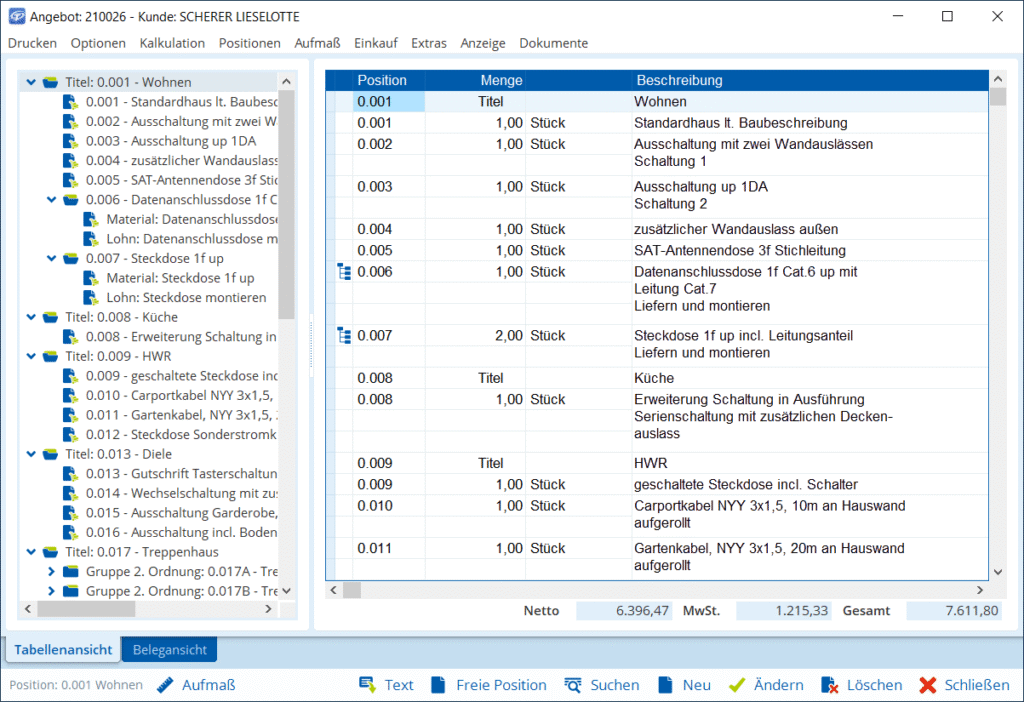
Explorer mit aufgeklappter Baumansicht
Der Explorer wird geöffnet und neben der Tabellenansicht/Belegansicht angezeigt/eingeblendet. Titel, Leistungen und Stücklisten werden als Ordner dargestellt. Ist eine Position eine Stückliste oder Leistung, werden auch ihre Elemente im Baum dargestellt. Sie können alle Ordner über das Kontextmenü (rechte Maustaste) und Alles aufklappen auf- und zuklappen.
Um in einer Position z. B. die Menge in der Belegansicht zu bearbeiten, gehen Sie wie folgt vor:
Der Beleg wird so angezeigt, wie er gedruckt wird.
Diese Position wird in der Belegansicht mit einem blauen Balken markiert. Menge, Positionstext und Einzelpreis können Sie direkt in der Belegansicht ohne Öffnen der Position ändern.
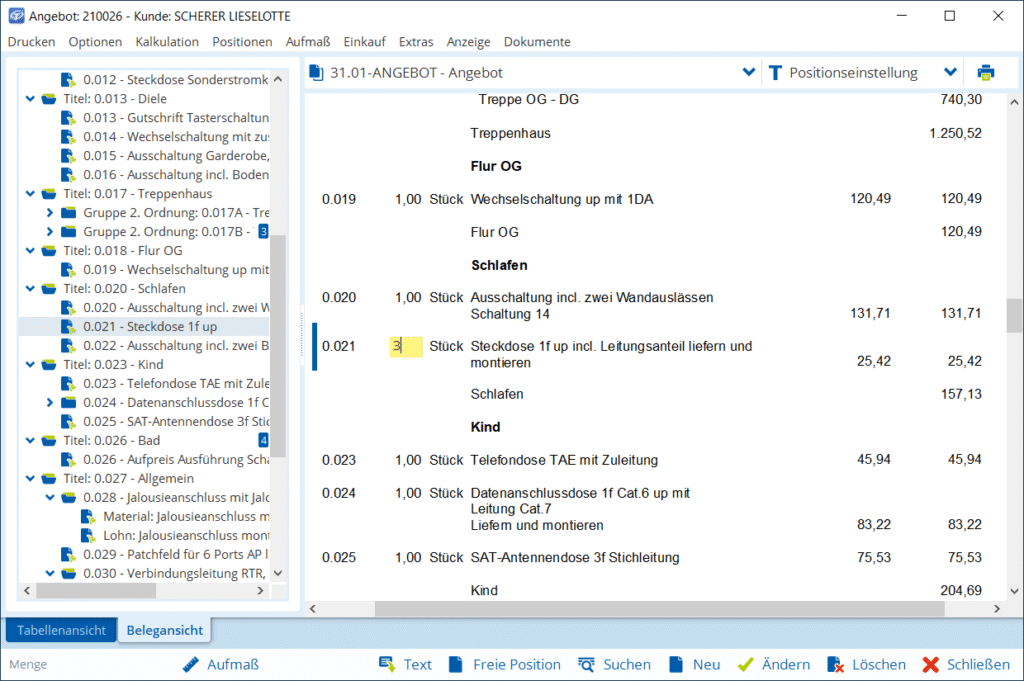 Menge in der Belegansicht ändern
Sie können Positionen zu einer Eventualposition ändern. Eventualpositionen werden nicht in die Berechnung des Verkaufsbeleg miteinbezogen und erhalten das Kürzel EP.. Eventualposition können Positionen sein, über die ein Kunde noch entscheiden möchte. Sie ändern ein Position zu einer Eventualposition wie folgt:
Die Position wird geöffnet.
Kostenfrei & unverbindlich
In der Positionsübersicht können Sie über den Menüpunkt AnzeigeBeschreibung festlegen, ob Sie grundsätzlich den Kurztext oder den Langtext drucken lassen möchten. Für einzelne Positionen kann der Textdruck abweichend von der Vorgabe eingestellt werden. Wollen Sie diese Einstellungen für einzelne oder mehrere Positionen ändern, gehen Sie wie folgt vor:

Alle Postionen werden entsprechend der Einstellungen gedruckt.
In einen Verkaufsbeleg kann jeweils ein Vortext und ein Nachtext eingefügt werden. Ist bereits ein Vortext oder Nachtext vorhanden, ist der entsprechende Befehl im Kontextmenü ausgegraut. Um einen Nachtext in den Beleg einzufügen, gehen Sie wie folgt vor:
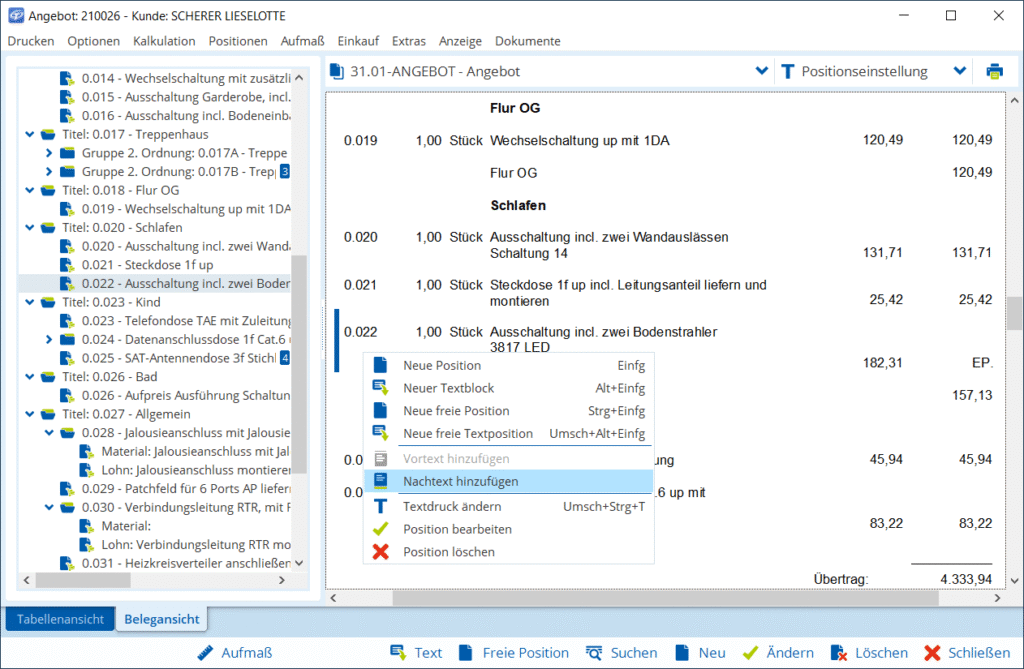 Nachtext in den Verkaufsbeleg einfügen
An das Ende des Belegs wird nun ein Nachtext gestellt, der zunächst den Platzhaltertext Nachtext enthält.
Der Text wird als Nachtext eingefügt.
Kostenfrei & unverbindlich
In Verkaufsbelegen können Sie zur besseren Übersicht Seitenumbrüche z. B. vor jedem Titel einfügen. Außerdem können Sie automatisch eine Titelzusammenstellung auf einer neuen Seite erzeugen lassen. Folgende Einstellungen müssen Sie vornehmen:
In Verkaufsbelegen wird eine Titelzusammenstellung erstellt, sofern mehr als 1 Titel vorhanden ist.
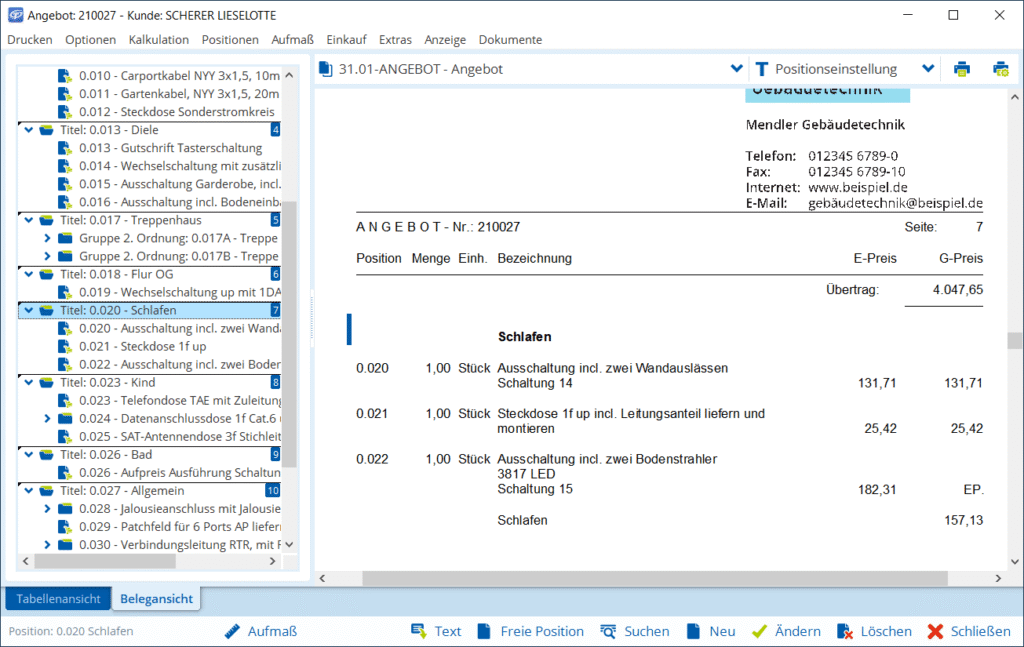 Seitenumbrüche im Explorer
Die Seitenumbrüche werden im Explorer als schwarze Linie und die Seitenzahlen als blaue Rechtecke dargestellt.
Wenn der Seitenwechsel an einer Stelle ungünstig ist und dadurch z. B. der Text einer Position auf zwei Seiten aufgeteilt wird, können Sie den Seitenwechsel mit einem Seitenumbruch verschieben.
Vor dieser Position wird nun ein manueller Seitenumbruch eingefügt. Dieser wird im Explorer als rote Linie angezeigt. Sie können einen Seitenumbruch entfernen.
Der Seitenumbruch nach Vorgabe wird für diesen Einzelfall entfernt.
In diesem TAIFUN-Tipp haben Sie gelernt, wie Sie mithilfe des Explorers und der Belegansicht Ihre Verkaufsbelege optisch ansprechend gestalten können.
Sie möchten diesen Artikel als PDF downloaden?
Dann klicken Sie bitte hier.
Unser Support-Team hilft Ihnen gerne weiter – ob per Telefon, E-Mail, Fernwartung oder vor Ort: Ihre Kontaktmöglichkeiten
Kostenfrei & unverbindlich